Cara Menghapus History Media Player Classic - Home Cinema

Berikut ini saya akan berbagi info, bagaimana caranya menghapus history video pada pemutar music & video, Media Player Classic Home Cinema keluaran dari K-Lite Code Pack. 

Sama seperti cara pada pemutar video kebanyakan, maka pada pemutar video yang satu ini pun untuk menghapus history-history video yang pernah kita putar telah disediakan didalam aplikasi tersebut.

Sebelum melakukannya, ada baiknya disini saya lihatkan history video yang dapat ditemukan dengan mengklik menu File  » Open File, maka akan terlihat seperti gambar dibawah ini.


Gambar diatas menunjukan link video terakhir diputar secara otomatis tampil. Nah tampilan inilah yang disebut history video yang akan kita hapus. Untuk melakukannya klik menu File » Recent Files » Clear list.

Klik Yes, selesai.

Cara Menjalankan Browser dengan Mode Private Browsing di Browser Mozilla, Chrome, dan Opera

Cara menjalankan browser dengan mode Private Browsing ini mungkin belum Anda ketahui. Cara ini mencegah browser Anda menyimpan History, pencarian, cookies, dan data pribadi lainnya saat Anda melakukan browsing di Internet.


Nah... Bagi kalian yang ingin berseluncur di internet dengan mode Private Browsing, silakan baca artikel berikut.

Google Chrome

Untuk mengaktifkan Private Browsing pada Chrome, yaitu mode Incognito, Anda harus menambahkan perintah pada shortcut Chrome. Pertama, klik pada shortcut Chrome dan pilihlah Properties.


 Tambahkan (spasi)–incognito pada bagian akhir kotak Target, setelah itu klik OK.

Mozilla Firefox

Firefox mampu membuat Anda secara otomatis mengaktifkan Private Browsing pada jendela Options. Klik


pada tombol menu Firefox dan pilihlah Options.


Klik pada ikon Privacy dan pilihlah “Never remember history”. Firefox sekarang akan menggunakan mode Private Browsing.

Opera

Opera juga memiliki opsi command-line untuk mengaktifkan mode Private Browsing.
Klik kanan pada shortcut Opera, dan pilihlah Properties. Pada taskbar Windows 7 dan Windows 8, Anda


 bisa mengklik kanan ikon Opera dan memilih Properties.


 Tambahkan (spasi)-newprivatetab pada kotak Target dan klik OK.

Sekarang Opera akan membuka tab Private Browsing jika Anda menjalankannya dengan menggunakan shortcut yang telah Anda modifikasi. Ingat, Opera memiliki pengaturan Private Browsing per tab, jadi modifikasi ini hanya akan membuka satu tab Private Browsing saat Anda menjlaankan Opera.

Sekali lagi, perlu diperhatikan bahwa browser Anda tidak akan mampu menyimpan data login pada situs web, preferensi web, dan jenis data lainnya jika Anda menggunakan Private Browsing.

Jika Anda ingin mengembalikan semua pengaturan diatas, Anda dapat mengembalikan shortcut browser yang telah Anda modifikasi dan menghapuskan opsi yang Anda tambahkan kembali. Pada Firefox, Anda bisa mengembalikan pengaturan ini cukup dengan memilih opsi “Remember history”.

Semoga Bermanfaat.. 

Cara Menghilangkan/Menyembunyikan Judul dan Deskripsi di Blogger


Langsung dimulai saja. 

1. Log In Blogger
2. Masuk menu Layout kemudian masuk Edit HTML kemudian cari Code di blog Anda yang mirip seperti dibawah
#header h1

3. Sekarang kita masukan salah satu Code Css visibility:hidden; Kedalam Css Diatas Sehingga kurang lebih menjadi seperti dibawah

#header h1 {margin-bottom: 0px !important;padding: 22px 0 0 15px;font-weight: normal;font-family: Arial, Helvetica, Sans-serif;font-weight: bold;font-size: 44px;
text-transform: uppercase; visibility:hidden;}
 
Jika Sudah langsung disave. kalo gak berfungsi bisa curhat dibawah komentar

Macam Macam Extension File Dan Aplikasinya


Ekstensi file berfungsi untuk mengetahui atau membedakan jenis suatu file.
Ekstensi file biasanya terdiri dari 3 huruf tetapi juga terdapat extension yang hanya terdiri dari 2 ataupun 4 huruf.

Ekstensi file terletak pada nama file, tiga huruf terakhir sesudah titik.
Untuk mengetahui/menampilkan extension dari suatu file caranya adalah sebagai berikut :

1. Buka Windows Explorer anda
2. Pilih Tools -> Folder Options
3. Masuk ke Tab View
4. Hilangkan centang yang ada pada “Hide extensions for known file types”
5. Apply -> OK

Berikut adalah beberapa ekstensi suatu file yang sering kita temui beserta penjelasan :

A
ASM = Source Code Pemrograman Assembly dibuka dengan Notepad, Wordpad, dsb

AVI = File Video (format DVD) dibuka dengan CyberLink Power DVD,dsb

B
BAT = File Batch Sebuah file text yang berisi beberapa perintah yang secara segaja untuk di eksekusi oleh command prompt. dapat dibuka dengan Notepad.


C
CDR = File Corel Draw Dapat dibuka dengan Corel Draw.

CMD = File command, dibuka dengan applikasi command promt

D
DAT = File video, dibuka dengan Windows mwdia player, dll

DOC = File Dokumen Dapat dibuka dengan MS Word 2003 atau versi sebelumnya
DOCX = File Dokumen Dapat dibuka dengan MS Word 2007 atau versi lebih baru

E
EXE = File aplikasi (executable) Hanya bisa dibuka di sistem operasi windows


F
FLV = File Flash Video Dapat dibuka dengan aplikasi video flash seperti Total Video Player, FLV Player, Windows Media Player Classic. dsb


G
GIF = File Gambar/Animasi Dapat dibuka dengan semua aplikasi untuk edit gambar seperti PhotoShop, PhotoPaint, Paint, ACDSee, Ulead Gif Animator, dll


H
HTM/HTML/SHTML = File Internet Document dibuka dengan Netscape Navigator, MS Internet Explorer, Mozilla Firefox, dll


I
ICO = File untuk Icon Gambar dibuka dengan semua aplikasi untuk edit gambar icon.seperti ACD SEE, dll

ISO = File image / virtual ISO, dibuka dengan Magic iso

J
JPG/JPEG/BMP = File Gambar dibuka dengan semua aplikasi untuk edit gambar seperti PhotoShop, PhotoPaint, Paint, ACDSee dan lain2

L
LOG = File Log Dapat dengan aplikasi seperti Notepad, Wordpad, dll

Lrc = File lyric, dibuka dengan mini lyric, atau note pad untuk editing

M
MP3 = File Audio dibuka dengan Winamp, Windows Media Player, dll

MPG/MPEG = File Video Dapat dibuka dengan Windows Media , dll

N
NRG – File image / virtual dibuka dengan NERO


P
PDF = File Dokumen dari Adobe dibuka Adobe Acrobat Reader.dll

PPT = File MS Power Point 2003 / versi sebelumnya dibuka dengan MS Power Point
PPTX = File MS Power Point 2007 / versi di atasnya dibuka dengan MS Power Point 2007 atau versi lebih baru.
PSD = File Image, File Photoshop Dapat dibuka dengan aplikasi Adobe PhotoShop.


R
RAR = File Kompresi Dapat dibuka WinZip atau WinRar.

REG = File Registry Dapat dibuka dengan aplikasi Regedit atau Notepad juga bisa.

S
SRT = File subtittle / penerjemah di video, di jalankan bersama file video, file SRT harus di simpan di folder dimana video berada


T
TTF = File Font Dapat dibuka dengan aplikasi Font Viewer.

TXT = File Teks Dapat dibuka dengan Notepad, Wordpad atau yang lainnya.

X
XLR = File MS EXCEL Versi 2007 atau versi lebih baru, dibuka dengan MS EXCEL 2007 atau veri terbaru

XLS = File MS EXCEL Versi 2003 atau sebelumnya dibuka dengan MS EXCEL
XLSX = File MS EXCEL Versi 2007 atau versi lebih baru, dibuka dengan MS EXCEL 2007 atau versi terbaru

V
VOB = File Video DVD, dibuka dengan Cyberlink Power DVD, dll


W
WAV = File audio dibuka dengan Winamp, Windows Media Player, dll

WPS = File MS Word 2007 atau versi di atasnya dibuka dengan MS 2007 atau versi di atasnya

Z
ZIP = File kompresi Dapat dibuka WinZip atau WinRar.

Cara Burning File ISO / Image Disc Dengan Nero 8

Di tutorial ini, tidak akan dijelaskan apakah itu file ISO, apakah itu DVD bootable, apakah itu Nero 8, atau bahkan apakah itu burn. Namun, langsung disajikan sesuai dengan judul yang tertera sehingga tulisan ini ditujukan bagi para user Nero 8 yang ingin mendapatkan DVD bootable dari sebuah file ISO, dan tentunya file ISO tersebut memang berasal dari sebuah program yang memang bootable, contohnya master OS ataupun program partisi harddisk yang diakses melalui boot CD.
Berikut langkah – langkah untuk melakukan burn file ISO ke DVD bootable dengan Nero 8.

  1. Siapkan DVD kosong, kemudian masukkan ke dalam DVD ROM.
  1. Pastikan Nero 8 telah terinstal pada komputer.

  1. Buka aplikasi Nero Burning ROM.

  1. Pilih Menu Recorder, kemudian klik Burn Image.
  2. Setelah tampil Explorer Open, browse file ISO yang akan di-burn.

  1. Pilih file ISO dan klik Open.
  2. Setelah tampil dialog Burn Compilation, pilih DVD pada scrolling list.
  3. Pilih tab Burn, kemudian ceklis check box pada entry Action.
Rekomendasi dalam tutorial ini adalah ceklis Write dan Finalize Disc.
  1. Tentukan write speed, number of copies, dan use multiple recorders pada entry Writing.
Write speed, semakin kecil, detail semakin baik, namun semakin lama waktu yang dibutuhkan.


  1. Klik Burn
  2. Kemudian tampil Checking Disc
  1. DVD mulai di-burn, tunggu beberapa waktu.
  2. Setelah burning selesai dan sukses, message box tampil beserta detail proses burning.


Setelah selesai melakukan burning, pembaca tentu sudah paham apa yang akan dilakukan terhadap DVD bootable tersebut sesuai dengan tujuan awal pembaca sebelum mengikuti tutorial ini. Semoga tutorial ini dapat bermanfaat dan sangat membantu bagi pembaca, khususnya user Nero 8.

Cara Burning Data Files Ke CD/DVD Dengan Nero 8

Sekarang saya akan menerangkan bagaimana cara mem – Beckup dengan cara Burning Data di Software NERO 8. Lagi – lagi di software NERO 8, memang software NERO 8 sangat membantu para pengguna untuk melakukan hal-hal yang terpenting dalam masalah Backup, Copy, Erase dan sebagainya. Langsung saja ke intinya yaitu mem – Backup dengan cara Burning Data di software NERO 8. Sebagai berikut langkah – langkahnya :

1. Double klik pada icon , Tunggu proses loading selesai , setelah itu klik icon .

2. Selanjutnya, setelah di klik icon Data Burning. Untuk memulai backup data dengan cara Data Burning, klik icon . untuk mencari/menambah file/data yang ingin di backup.

3. Selanjutnya, setelah tadi di klik icon Add. saya ambil data/file yang ingin di backup yaitu file Packet Tracer 4 dan Games Flash, setelah itu klik Open atau tekan Enter. Seperti berikut tampilannya :


4. Setelah itu, beri nama pada CD/DVD R/RW. Contoh saya beri nama CD/DVD saya yaitu Latihan Backup Data, setelah di beri nama CD/DVD nya. Atur pengaturan Burning nya yaitu dengan cara klik icon , setelah di atur dengan benar/baik klik Ok. Sebagai berikut tampilannya :


5. Selanjutnya, setelah di beri nama CD/DVD dan Di atur pengaturan Burning nya. Sekarang tinggal di di klik icon , untuk memulai Backup Data dengan Cara Data Burning. Setelah di klik tinggu proses Burning Data selesai hinga 100% atau Successful. Sebagai berikut tampilannnya :


6. Tunggu ya proses Burning Data nya selesai.


7. Selanjutnya, setelah menunggu – nunggu proses Burning Data selesai. Akhirnya selesai juga proses Burning Data, lalu klik Ok. Sebagai berikut tampilannya :


8. Selanjutnya, setelah Burning Data selesai. Untuk cara mengecek apakah Burning Data yang tadi apakah benar-benar sama atau tidaknya dengan cara klik , klik icon dan pilih icon .

Habis itu lihat apakah sama atau tidak, sebelum saya memulai Burning Data tadi saya memilih file Packet Traser dan Games Flash. Dan hasilnya sama, Sebagai berikut tampilannya :


9. Selesai dech saya menerangkan bagaimana cara Mem – Backup Data dengan cara Burning Data di Software NERO 8.

SUMBER : http://achmad-fauzie.blogspot.com

Perbedaan Windows Seven 32-bit Dengan 64-bit

 
Windows 7 adalah salah satu sistem operasi yang saat ini sedang naik daun, banyak sekali user yang menggunakannya pada PC atau laptop. Namun tahukah Anda Windows 7 sendiri memiliki 2 versi, yaitu Windows 7 32-bit dan Windows 7 64-bit.

Apa Perbedaan Windows 7 x86 (32bit) – x64 (64bit)
kali ini akan membahas secara detail mengenai Windows 7 x86 (32bit) – x64 (64bit), sehingga kita semua dapat menimbang-nimbang ketika membeli PC atau laptop baru, apakah akan menggunakan Windows 7 x86 (32bit) atau x64 (64bit).
  • Apakah lebih baik menggunakan Windows 7 64-bit atau Windows 7 32-bit?
    Windows 7 64-bit akan lebih tepat guna apabila digunakan oleh user yang sering bekerja dengan ukuran file yang besar dan membutuhkan memori (RAM) yang besar pula, misalnya desain grafis, gamers. Kenapa? Karena Windows 7 64-bit akan memberikan performa yang lebih baik dan maksimal dibandingkan Windows 7 32-bit. Windows 7 64-bit mendukung upgrade memory sampai 193 GB, sedangkan Windows 7 32-bit hanya sampai 3GB. Dari segi keamanan sendiri, Windows 7 64-bit lebih aman digunakan karena driver Windows 7 64-bit harus memiliki sertifikasi oleh vendor si pembuat hardware, sehingga sangat sulit untuk disalahgunakan oleh pihak-pihak yang tidak bertanggung jawab.
  • PC atau komputer seperti apa yang bisa menggunakan Windows 7 64-bit?
    Pada umumnya komputer yang ada di pasaran saat ini dapat menggunakan Windows 7 64-bit, tapi ada juga yang belum bisa yaitu komputer yang menggunakan processor low end seperti Intel Atom atau Intel Dual Core ke bawah. Processor yang kelasnya Intel Dual Core ke atas sudah pasti dapat menjalankan Windows 7 64-bit, namun untuk memastikannya bisa gunakan Program Identifikasi Processor dari Intel untuk mengetahui apakah processor Anda bisa menjalankan Windows versi 64-bit.
  • Hardware lainnya seperti LAN Card, Sound Card, VGA Card apakah juga support?
    Kalau urusan Hardware, bisa dilihat tahun pembuatannya. Hardware yang dibuat setelah adanya Windows Vista maka bisa support Windows 7 64-bit. Sebaliknya bila hardware dibuat sebelum lahirnya Windows Vista maka sebaiknya lihat di website vendor pembuat hardware untuk mengetahui apakah ada driver yang mendukung Windows 7 64-bit.
  • Apakah Driver Windows 7 32-bit bisa digunakan pada Windows 7 64-bit?
    Apabila ada pertanyaan seperti ini, maka jawabannya sudah pasti tidak bisa. Windows 7 32-bit mempunyai struktur yang berbeda dengan Windows 7 64-bit.
  • Apa solusinya apabila Windows 7 64-bit telah terinstal pada PC atau laptop, sedangkan hardware diperuntukkan Windows 7 32-bit?
    Windows 7 memiliki sebuah fitur yang namanya Windows XP Mode (Virtual Machine), dengan mode ini maka Anda bisa menggunakan driver Windows 7 32-bit walaupun komputer Anda telah terinstal Windows 7 64-bit.
  • Apakah program Windows 32-bit bisa dijalankan pada Windows 7 64-bit?
    Teknologi WOW (Win 32 on Win 64) adalah solusinya. Jadi Anda bisa menjalankan program Windows 7 32-bit pada Windows 7 64-bit.
  • Apakah bisa Windows 7 32-bit di-upgrade ke Windows 7 64-bit?
    Bisa. Tunggu bahasan selanjutnya mengenai hal ini.

Fitur Rahasia Pada Winamp [Nullsoft]

Tidak bisa disangka ternyata pembuat winamp itu adalah salah orang yang menyukai Fitur rahasia sebagai mana orang banyak yang membuat software untuk menunjukan semua isi Fiturnya namun Winamp menyembunyikan Fiturnya ini.

1. Form Winamp Disko

Caranya cukup mudah cukup tekan CTRL + ALT + SHIFT setelah ditekan jangan dilepas dulu. Ketikan
"N U L L S O F T" dari keyboard, maka winamp akan Berdisko

2. Visualisation Berbentu Ilama Menunduk
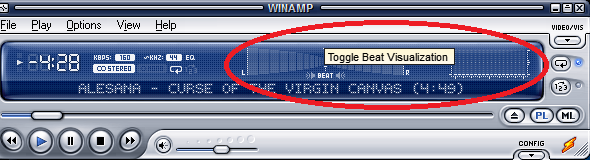
Biasanya tampilan Visualisation Winamp adalah beberntuk Bar dan  Curve. Tapi pernahkah anda mencoba untuk membuatnya menjadi tampilan sebuah Ilama ? yap caranya cukup mudah 

Lebarkan terlebih dahulu Winamp Formnya seperti ini
 

Setelah itu tekanlah CTRL + ALT + SHIFT > Lalu klik titk tengah yang ada tepat digaris tengah Visualisation tersebut maka tampilannya akan seperti ini


3. Membuat Winamp Menjadi Transparant
Bisa dibilang cara berikut ini bukanlah fitur rahasia, namun bagi kalangan tertentu cara ini adalah fitur rahasia karena mereka tidak mengetahui caranya. haha Cara ini memang agak sulit tapi gampang, yaitu merubah Winamp jadi Transparant.

Caranya cukup Klik Tombol Pojok Paling Atas kiri winamp > Windows Setting > Opacity > Pilih 10% atau Custom


4. Kumpulan Shortcut Key Winamp


Ada banyak sekali Shortcut yang dalam winamp contohnya C untuk Pause, X untuk Play namun kita tidak akan mengetahuinya sendiri, pastinya harus ada buku panduan untuk membantunya, oh ya Winamp menyediakannya di Form About Winamp. haha


Berikut ini adalah daftar listnya

******* Keyboard Shortcuts (these can be used in most Winamp windows) *******


Key        Action

-----------------------------------------------------------------------------
F1        Open Help
Ctrl+F1        About Box
Ctrl+A        Toggle Always on Top (N/A in playlist editor and media library)
Ctrl+Alt+A    Toggle always on top (playlist editor)
Ctrl+W        Toggle Windowshade mode (main window, unless in playlist editor)
Ctrl+D        Toggle Doublesize Mode
Ctrl+E        Toggle Easymove (only applicable in classic skins)
Ctrl+T        Toggle Time Display Mode
Alt+W        Toggle Main Window
Alt+E        Toggle Playlist Editor
Alt+G        Toggle Graphical Equalizer
Alt+V        Toggle Video Window
Alt+L        Toggle Media Library
Ctrl+Tab        Cycle through different Winamp windows
Alt+S        Go to Skin selection
Ctrl+P        Go to Preferences
Alt+F        Open Main Menu
Alt+K        Configure current visualization plug-in
Ctrl+Sh+K    Start/stop current visualization plug-In
Ctrl+K        Open visualization plug-in section of preferences
Ctrl+J        Jump to time in current track
J or Keypad .    Open jump-to-file box
Ctrl+Alt+N    Spawn new Winamp instance
Ctrl+Alt+B    Add current to bookmarks (requires ML and ml_bookmarks)
Alt+M        Minimize Winamp
Ctrl+H        Show recently played files/streams (History :)


******* Main Window Keyboard Shortcuts *******


Key        Action

-----------------------------------------------------------------------------
(options/toggles)
R        Toggle Repeat
S        Toggle Shuffle

Alt+3        Current file info box/tag editor


(playback controls)

Z        Previous Track
X        Play/Restart/Unpause
C        Pause/Unpause
V        Stop
Shift+V        Stop with Fadeout
Ctrl+V        Stop after current track
B        Next Track
L        Open/Play File
Ctrl+L        Open/Play location
Shift+L        Open/Play Directory

Left Arrow    Rewind 5 seconds

Right Arrow    Fast-forward 5 seconds
Up Arrow        Turn Volume Up
Down Arrow    Turn Volume Down

Keypad 1        Jump Ten Songs Back

Keypad 6        Next Track
Keypad 5        Play/Restart/Unpause
Keypad 4        Previous Track
Keypad 3        Jump Ten Songs Forward
Keypad 7        Rewind 5 seconds
Keypad 9        Fast-forward 5 seconds
Keypad 8        Turn Volume Up
Keypad 2        Turn Volume Down
Keypad 0        Open/Play File
Ctrl+Keypad 0    Open/Play location
Insert        Open/Play Directory


******* Playlist Window Keyboard Shortcuts *******


Key        Action

-----------------------------------------------------------------------------
R        Toggle Repeat
S        Toggle Shuffle
Ctrl+Z        Go to start of list
Ctrl+B        Go to end of list
Alt+I        Add current to bookmarks (requires ML and ml_bookmarks)

(file io)

L        Add File
Ctrl+L        Add Location
Shift+L         Add Directory
Ctrl+N        New (Clear) Playlist
Ctrl+O        Open (Load) Playlist
Ctrl+S        Save Playlist
Alt+3        View/Edit Track Info for selected track(s)
Ctrl+E        Edit Selected Track Filename(s)
Ctrl+Keypad 0    Add Location
Insert        Add Directory

(playlist manipulation)       

Ctrl+A        Select All
Ctrl+I        Invert Selection
Delete        Remove Selected Files from Playlist
Ctrl+Delete    Crop Playlist
Ctrl+Sh+Del    Clear Playlist (same as Ctrl+N)

Alt+Down Arrow    Move Selected Files Down

Alt+Up Arrow    Move Selected Files Up

Down Arrow    Move Cursor Down

Up Arrow        Move Cursor Up
Enter        Play Selected File
End        Jump to End of List
Home        Jump to Start of List
Page Up        Move up by a fifth of a page
Page Down    Move down by a fifth of a page

Alt+Delete    Remove missing files from playlist


(playlist sorting)

Ctrl+Sh+1    Sort Playlist by Title
Ctrl+Sh+2    Sort Playlist by File Name
Ctrl+Sh+3    Sort Playlist by File Path and Name
Ctrl+R        Reverse Playlist
Ctrl+Sh+R    Randomize Playlist

Most main window playback controls also work in the playlist editor.


******* Equalizer Keyboard Shortcuts (Classic skins only) *******


Key        Action

-----------------------------------------------------------------------------
1 - 0        Increase EQ bands 1-10
Q - P        Decrease EQ bands 1-10
`        Increase EQ Preamp
TAB        Decrease EQ Preamp
N        Toggle EQ Enabled
A        Toggle EQ Auto-Loading
S        Open Presets Menu
Ctrl+Alt+S    Load Preset
P

5. Pesan Aneh Pada Form About Winamp                                                                                                


1. Klik kanan pada jendela Winamp.

2. Pilih [Nulsoft Winamp Pro].

3. Ketika jendela “About Winamp” terbuka, Anda akan melihat gambar siluet seperti kuda dengan tulisan “WINAMP” dan bergerak secara zoom-in dan zoom-out.

4. Sekarang tahan tombol [Ctrl] di keyboard kemudian klik ganda di area gambar tersebut. Muncullah gambar kecil bertuliskan “DJ Egg” dengan gambar telur putih di tengahnya.

5. Kembalikan gambar awal dengan cara klik ganda lagi.

6. Sekarang tahan tombol [Shift] kemudian klik ganda lagi di area gambar yang bergerak. Percayalah, gambar yang di dalamnya terdapat tulisan “supplied” dan “cracked”.


Semoga Bermanfaat ^^

Situs Mencari Dan Mendownload Buku Gratis Di Internet

Mencari buku gratis di Interernet

Mencari buku gratis di Inrternet,

Download gratis, Untuk Tesis, Desertasi atau Skripsi
untuk anda yang membutuhkan buku import yang mahal dan susah ditemui

Dari pada beli buku import yang harga-nya bisa mencapai 250.000,- hingga 500.000,- rupiah perbuku-nya, (biasanya terdapat di Gramedia group). Ada pilihan lain yang lebih murah dan hemat yaitu dengan cara anda mendownload atau mengcopy lembar-lembar buku yang anda ingin kan melalui download gratis buku-buku dalam bentuk PDF, pada situs-situs yang memang menyediakan dan memberikan fasilitas download gratis tersebut.

Seperti situs : Download buku gratis
Situs berbagi buku download gratis Download buku format PDF gratis

10 Website Penyedia Layanan Email Gratis


Bagi sobat yang sedang mencari website yang menyediakan layanan email gratis, saya memiliki beberapa referensi dan sobat dapat menemukan 10 Populer Website Penyedia Layanan Email Gratis di Blog ini. Gratis memang tidak ada habisnya, apapun bisa jadi gratis kalau sudah menyangkut internet, karena memang gratis itu banyak peminatnya, gratis bukan berarti murahan, karena 10 Populer Website Penyedia Layanan Email Gratis berikut termasuk layanan yang sangat bagus dan sudah terkenal di dunia internet.

10 Populer Website Penyedia Layanan Email Gratis
Berikut 10 Populer Website Penyedia Layanan Email Gratis yang bisa sobat pilih untuk menjadi email pribadi sobat:
  1. Gmail (http://mail.google.com)
  2. Ymail (http://mail.yahoo.com)
  3. Hotmail (http://www.hotmail.com)
  4. Inbox (http://www.inbox.com)
  5. Mail.com (http://www.mail.com)
  6. Gawab.com (http://www.gawab.com)
  7. TelkomNet (http://mail.telkom.net)
  8. Aim Mail (http://mail.aim.com)
  9. Aol Mail (http://mail.aol.com)
  10. MSN Mail (http://mail.msn.com)
Sebenarnya masih banyak lagi yang lainnya, silahkan mencoba-coba yang lainnya, kalau untuk saya, 10 Populer Website Penyedia Layanan Email Gratis diatas sudah sangat mencukupi, karena memang layanan terbaik yang mereka berikan.

Situs Penyedia Wallpaper Lucu Dan Unik

Bila anda bekerja selama berjam-jam di depan komputer, browsing, check email dan pekerjaan lainnya tentunya akan membuat anda merasa lelah. Lelah yang berlebihan merupakan hal yang tidak baik karena akan membuat “bad mood” yang tentunya akan mengurangi efektifitas kerja anda.

Untuk mengembalikan mood anda yang hilang, mungkin anda memerlukan sedikit refreshing untuk menghilangkan penat dari kegiatan aktifitas yang mungkin sudah membosankan. Tetapi, hal tersebut tidak mungkin dilakukan karena jam kerja masih belum selesai. Untuk mengatasinya, anda mungkin bisa mengakalinya dengan sedikit refreshing di depan komputer.

Refreshing di depan komputer? Mungkinkah?
Salah satu cara refreshing di depan komputer yang bisa dilakukan adalah dengan melihat background layar monitor yang lucu dan unik yang akan membuat anda tersenyum dan bisa sedikit mengembalikan mood anda yang hilang.

Lalu, di mana saya bisa mendapatkan Wallpaper unik dan lucu?
Berikut kami berikan daftar website penyedia gambar/wallpaper yang lucu, unik dan menarik.

Funny Wallpaper by Get a Wallpaper

Pada website ini, ada beberapa gambar yang bisa dipilih. Mulai dari hewan, kartun, olahrga unik dan gambar yang lain.

Jika ingin melihat gambar lain, anda juga bisa memilihnya pada bagian kategori. Ada banyak kategori yang bisa dipilih, seperti music, Celebrities, Fantasy dan kategori menarik lainnya.

Website Penyedia Wallpaper, Gambar Lucu, Unik dan Menarik Image

Funny Wallpapers and Backgrounds by Desktop Nexus Entertainment

Pada website ini, ada lebih banyak gambar yagn bisa dipilih. Mulai dari animasi, kartun, tulisan dengan kata-kata unik dan gambar unik dan menarik lainnya.

Website Penyedia Wallpaper, Gambar Lucu, Unik dan Menarik Image

Funny wallpapers by Free desktop wallpapers download

Sama seperti pada situs sebelumnya, anda bisa memilih banyak gambar untuk dijadikan wallpaper. Ukuran resolusi gambar juga bisa dipilih, mulai dari ukuran 1024×768 pixel sampai ukuran 1920×1200 pixel.

Website Penyedia Wallpaper, Gambar Lucu, Unik dan Menarik Image

Funny Wallpapers by True Whisper

Pada situs ini, selain menyediakan gambar lucu dan unik, anda juga bisa memberikan rating dari gambar yang anda download. Anda bisa ikut berpartisipasi dengan memberikan skor antara 1-5 pada setiap gambar.

Website Penyedia Wallpaper, Gambar Lucu, Unik dan Menarik Image

Funny Wallpapers by Wallpaperist

Ada banyak gambar animasi dan hasil kreatifitas seorang designer yang bisa di-downlaod, mulai dari hewan, tulisan tangan sampai dengan keganjalan-keganjalan unik yang mungkin tidak pernah anda bayangkan sebelumnya.

Website Penyedia Wallpaper, Gambar Lucu, Unik dan Menarik Image

Funny Wallpapers by Wallpaper Library

Seperti namanya, website ini menyediakan banyak sekali gambar degan kategori yang berbeda. Mulai dari yang lucu,  fiksi dan beberapa kategori lain.

Website Penyedia Wallpaper, Gambar Lucu, Unik dan Menarik Image

Jika tak ingin direpotkan dengan download manual, menyimpannya di hardisk dan meletakkannya di background, anda dapat melakukan cara cepat dengan klik kanan pada gambar tersebut dan memilih Set As Desktop Background. Secara langsung, gambar tersebut akan menjadi wallpaper pada layar monitor anda.

Funny Desktop Wallpapers Gallery by 3 Gold

Buat pecinta kartun unik dan lucu, website ini dapat menjadi pilihan utama karena hampir semua gambar yang ada berbentuk kartun. Mulai dari donal bebek, duck win duck dan gambar kartun yang lain.

Website Penyedia Wallpaper, Gambar Lucu, Unik dan Menarik Image

Memang benar, wallpaper di layar monitor saja belum cukup untuk menghilangkan “bad mood” yang sedang anda alami. Tetapi, setidaknya anda punya hiburan kecil meskipun harus tetap berada di depan layar monitor dan meneruskan menyelesaikan pekerjaan yang menjadi tanggung jawab anda.